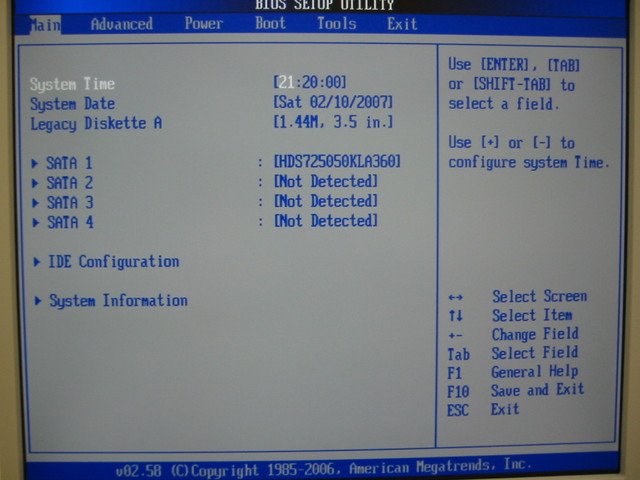
BIOS が起動したら Del キーを入力し, BIOS 設定画面を呼び出す.
呼び出したら, とりあえず時刻あわせでもしてみる.
SATA 1 にディスクが接続されていることも確認できる
再インストールをすると, EPA サーバにログインするための秘密鍵 (04/25 の実習編 で作成したもの) が消えてしまいます. そこで, 各自情報実験機から EPA サーバ にログインして, 以下のコマンドを入力してください.
$ gate-user-authkey-unlock <username>
<username> のところは自分のユーザー名に置き換えてください.
※ EPA サーバへのログイン方法
$ ssh <username>@epa.scitec.kobe-u.ac.jp
この操作は VTA の人も行ってください.
全員が操作を完了したら, インストールを始めましょう.
ハードウェア構成は以下の通り.
使用する OS は Debian GNU/Linux である. 2009/03/18 時点での安定バージョンである lenny (バージョン 5.0) を用いる.
www.jp.debian.org にて提供されている公式 installer を使用する. ここではdebian-500-i386-netinst.iso(isoimage) を使用することにした.
isoimage を download してきた後に, 適当なソフトを使用して CD-R に焼いておく. (今回は焼いたものがケースの中に入れてある)
以下では, 画像リンクは拡大表示される(要JavaScript). 拡大表示された画像を閉じる場合は x を押す, もしくはマウスで 「CLOSE」をクリックすること.
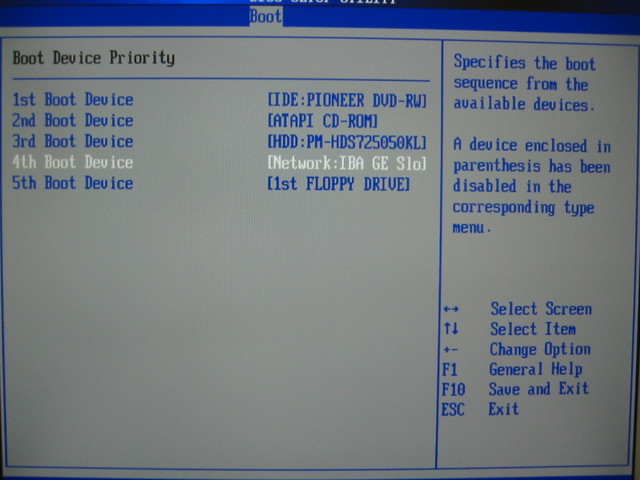
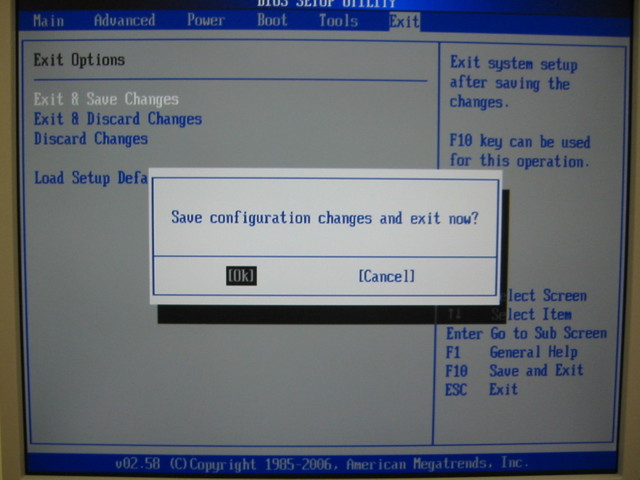
再起動の前に インストールメディアの作成で 準備したインストール CD をドライブに挿入しておくと良い.
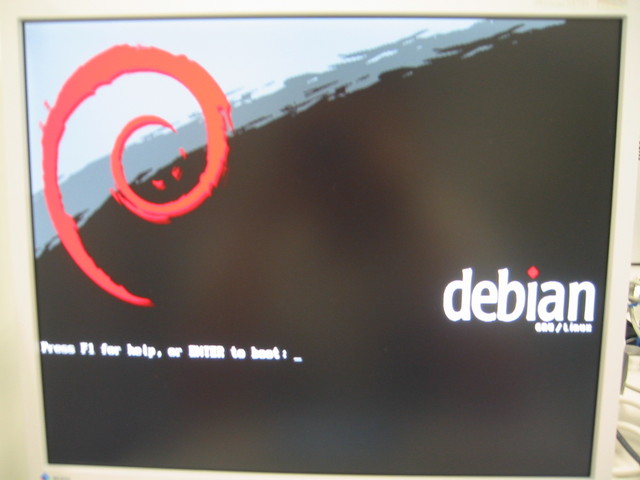
CD が読み込まれ, インストーラが起動すると 左の画面が表われ,
Install
Graphical install
...
というプロンプトが表示される. F1 を押すとヘルプが表示される. ここでは Graphic Install を選択する.
もし ESC などを押してしまい CUI の画面になってしまった場合は, boot: の後に expertgui を入力してリターンキーを押す.
boot: expertgui
なお, この状態ではインストーラは英語キーボートとして入力を受け取るので, 日本語キーボードで他のオプションを入力する場合, = を入力する際には ^, " を入力する際には * のキーを打つ必要がある.
以下, インストール時の設定値を記す. 情報実験機固有の情報に修正すべき部分もあるので適宜読み替えること.
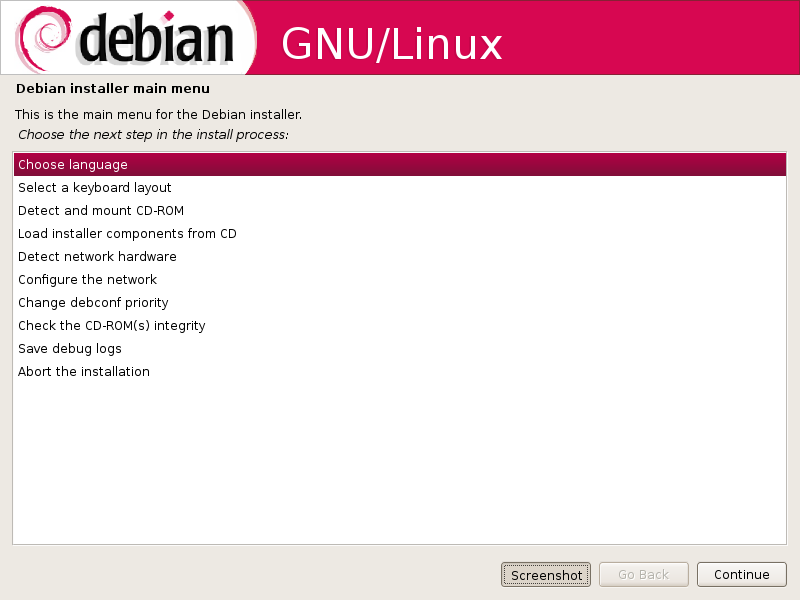
「continue」 を選択
また, 以下では screenshot を押すとスクリーンショットが取得できる. スクリーンショット等は install したシステムの /var/log/installer/ 以下に置かれる.
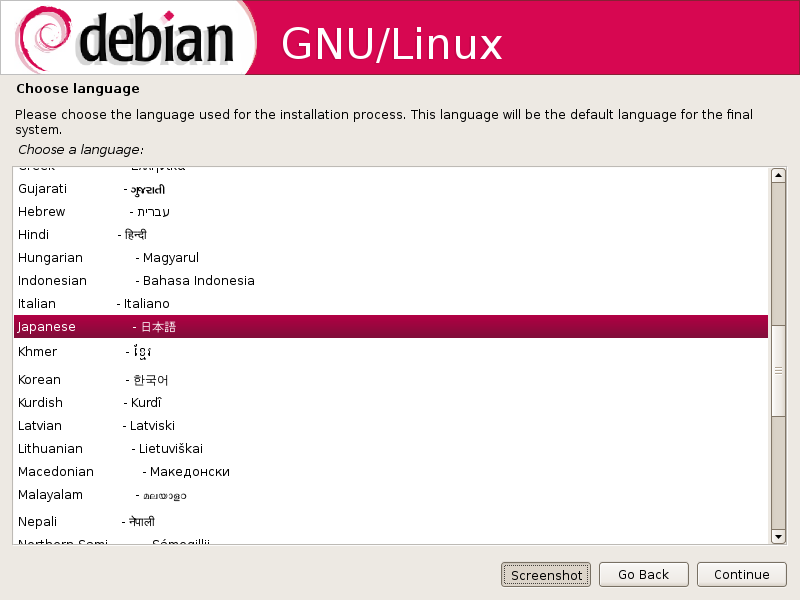
「Japanese - 日本語」を選択し, 「Continue」
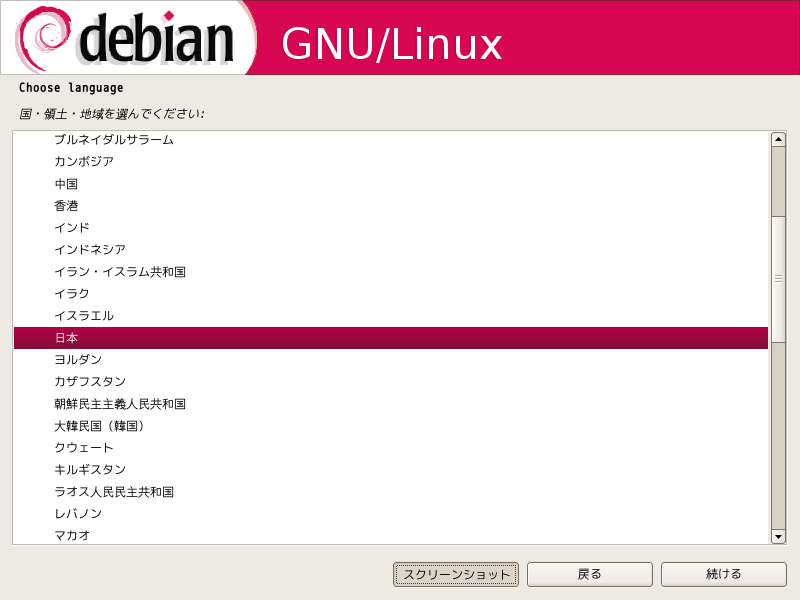
「日本」を選択し, 「続ける」
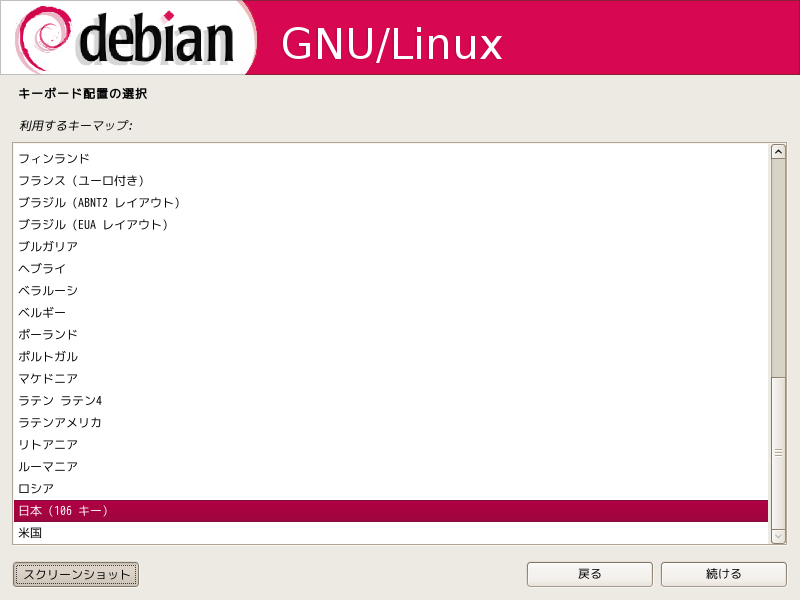
「日本(106 キー)」を選択し, 「続ける」
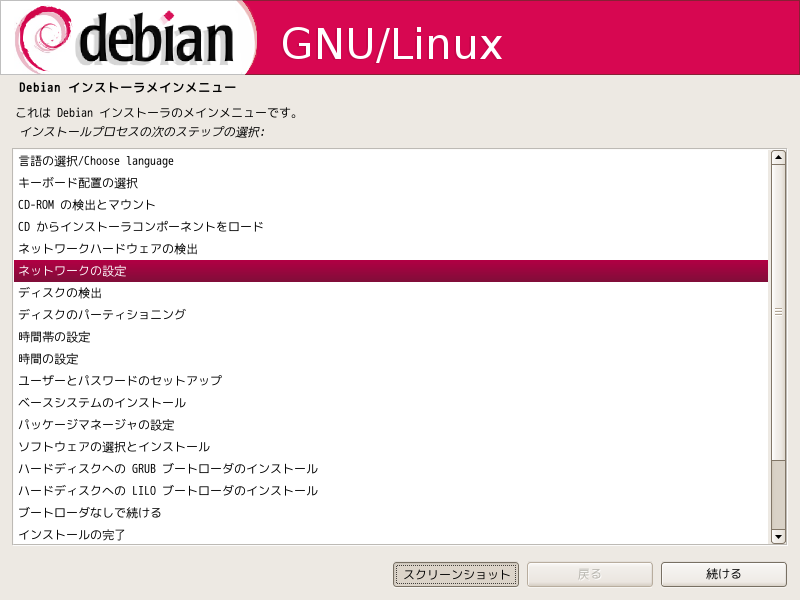
「続ける」
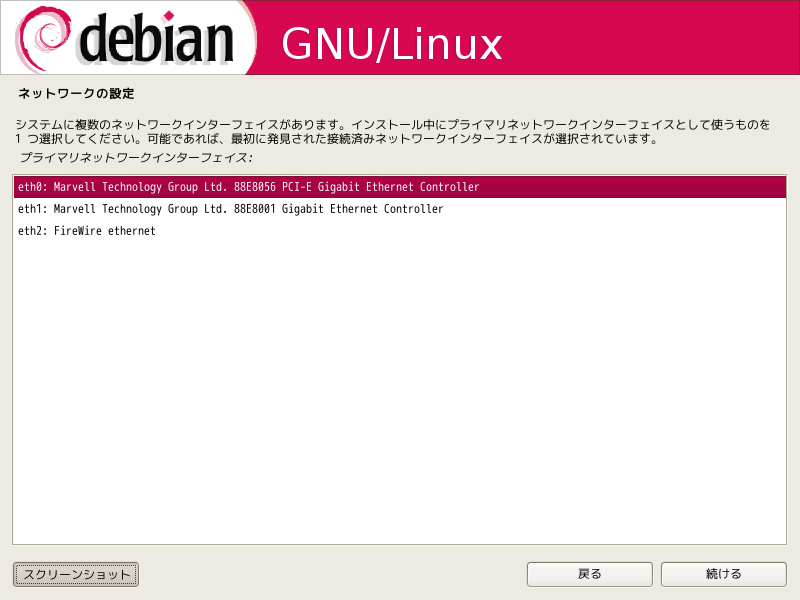
eth0 と eth1 , eth2 が表われる. 今回はマザーボードのイーサネットコントローラを使うので, eth0 または eth1 の 「Marvell Technology Group Ltd. ...... Gigabit Ethernet Controller」 選択して「続ける」
この際, ネットワーク線を挿し, 物理的にはネットワークに接続しておく.
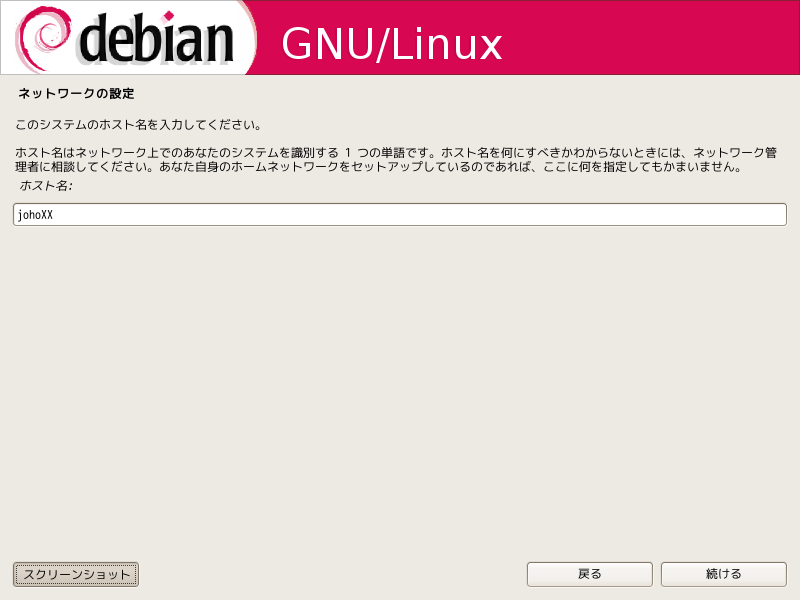
ホスト名を入力する. ホスト名は本体前面のテプラを参照のこと (joho01, joho02 のように空白は含めないこと). 確認して「続ける」.
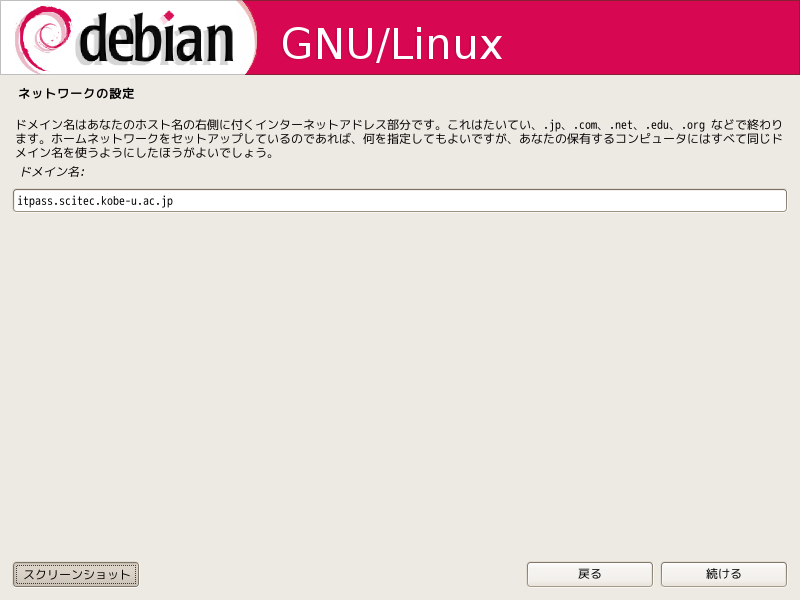
ドメイン名
scitec.kobe-u.ac.jp
であることを確認して「続ける」
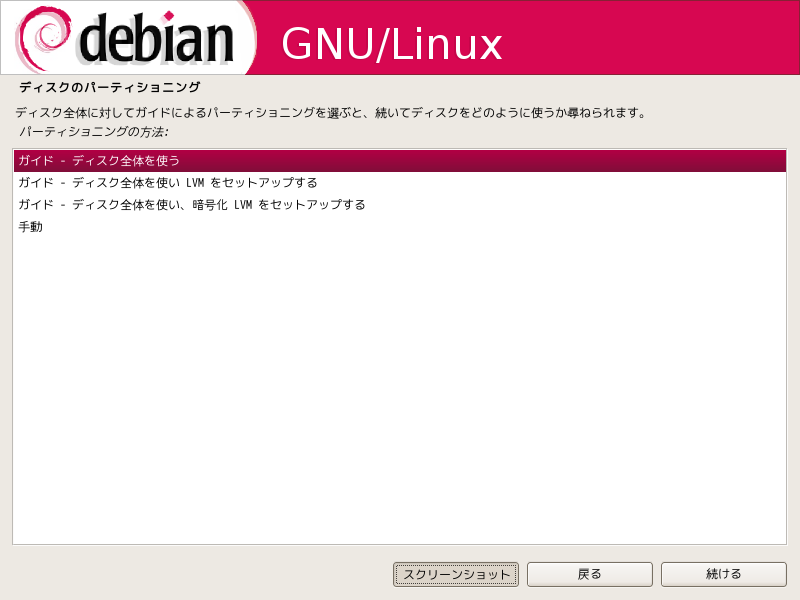
「ガイド - ディスク全体を使う」
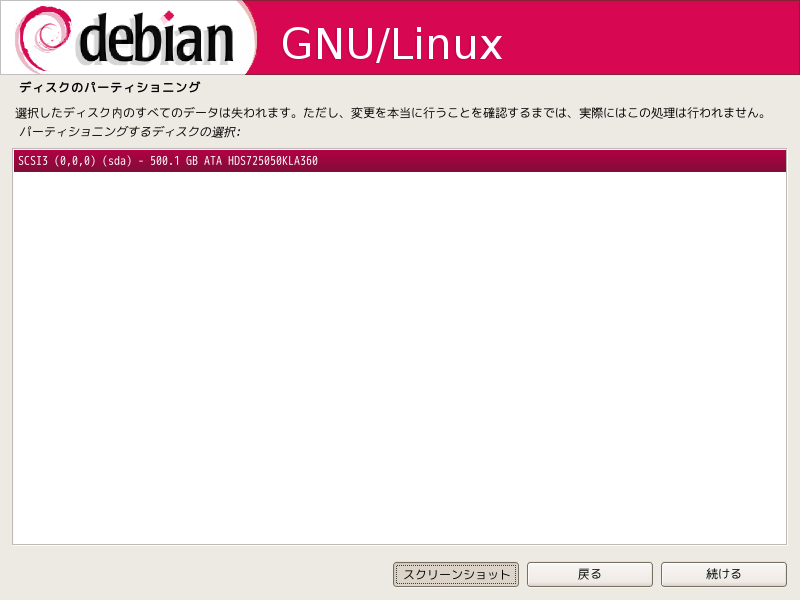
「続ける」
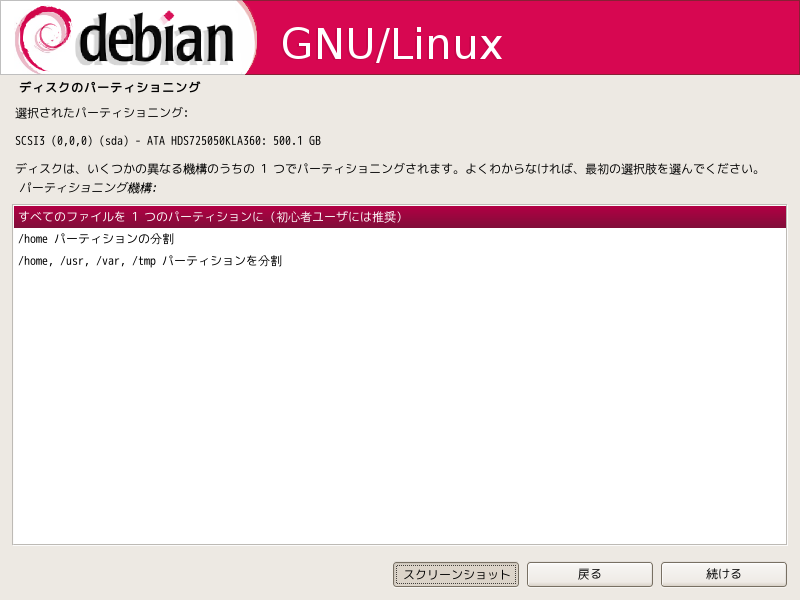
「全てのファイルを 1 つのパーティションに(初心者ユーザには推奨)」を選択し「続ける」
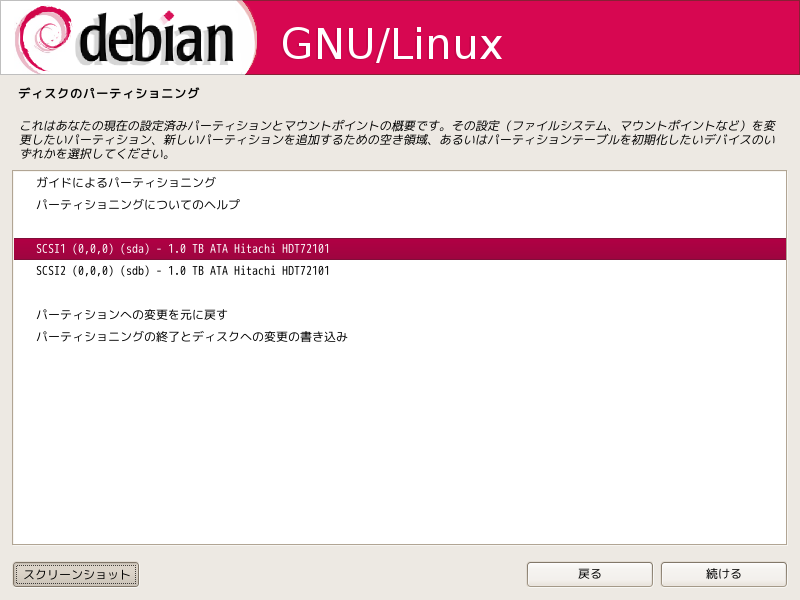
「パーティショニングの終了とディスクへの変更の書き込み」を選択し「続ける」
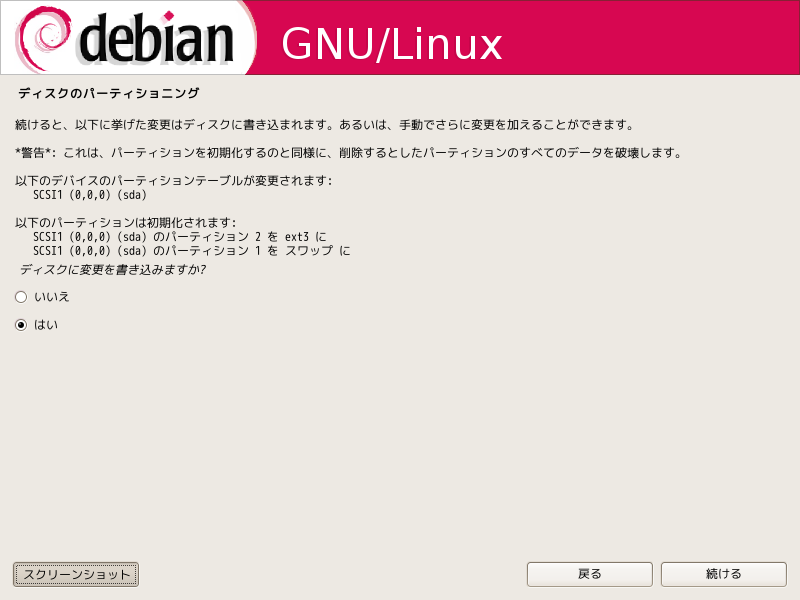
変更に問題が無ければ「はい」を選択し, 「続ける」 パーティションの作成とディスクのフォーマットは少々時間がかかるので, 気長に待つ. (30分くらいはかかる?)
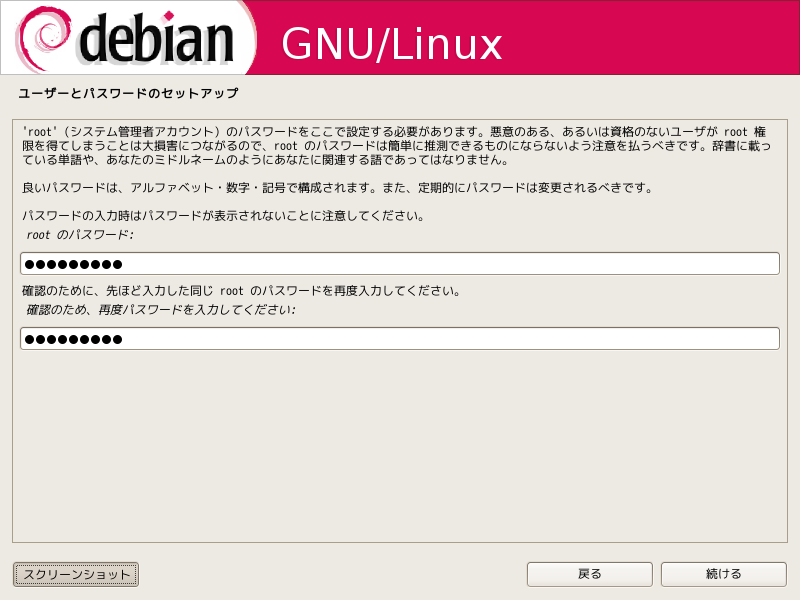
パスワードを入力し「続ける」
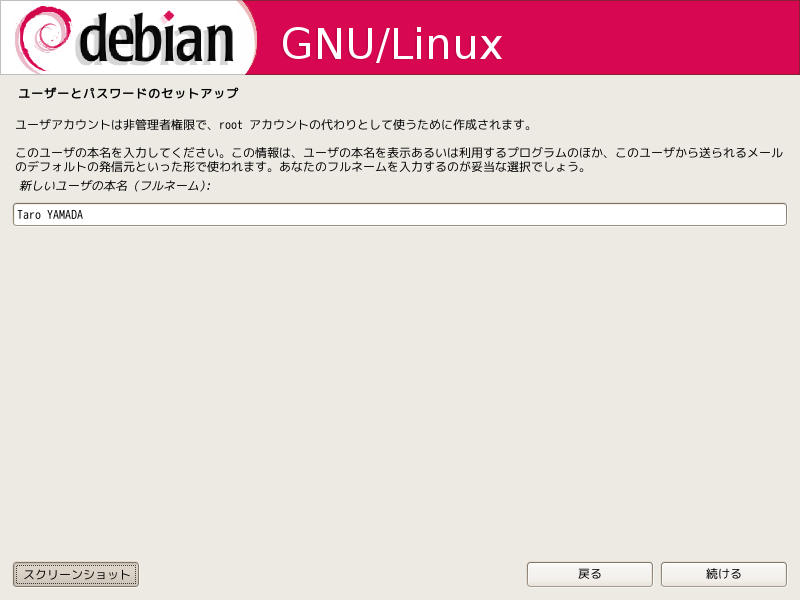
一般ユーザのアカウントをひとつ作成する. まずはユーザの本名をローマ字で入力し, 「続ける」
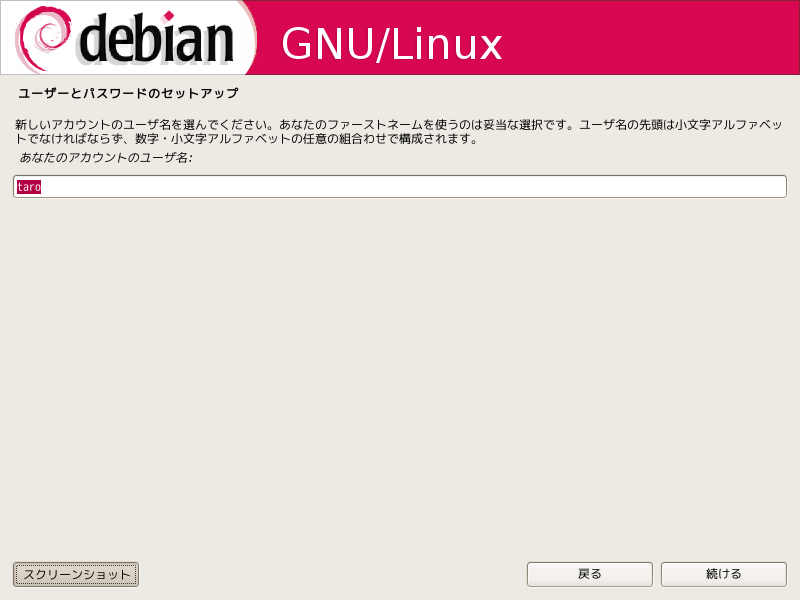
一般ユーザのアカウント名を入力し, 「続ける」
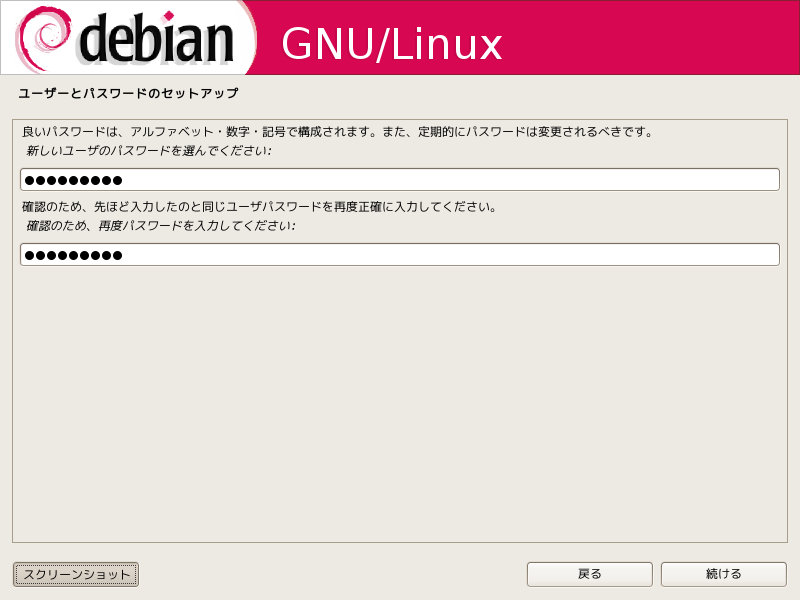
アカウントのパスワードを入力し, 「続ける」

「はい」を選択し「続ける」

「日本」を選択し「続ける」

「cdn.debian.or.jp」があればそれを選択する. 無ければ, とりあえず「ftp.jp.debian.org」を選択し「続ける」

とりあえず空のまま「続ける」
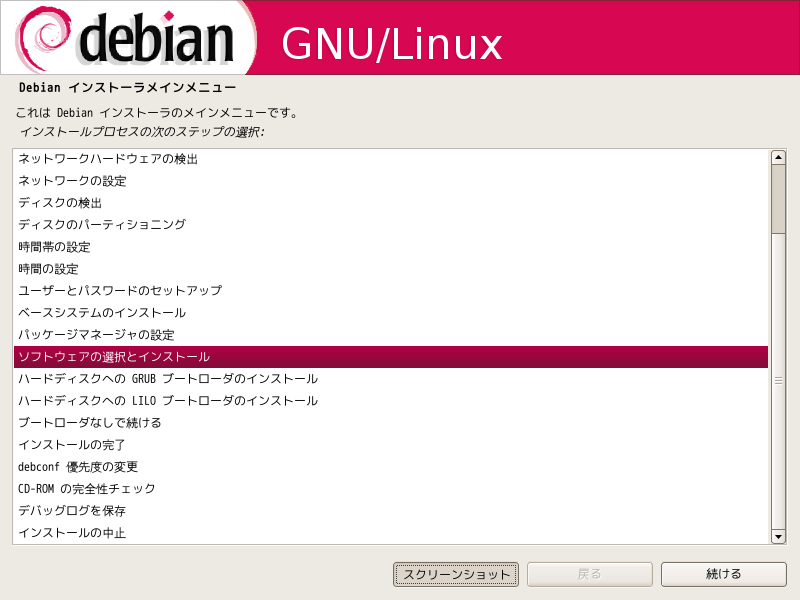
「続ける」
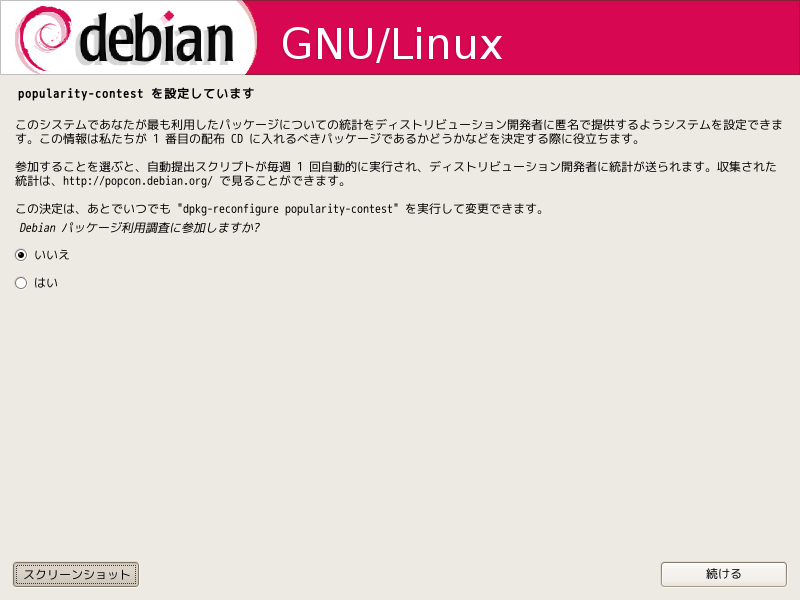
ここは任意. 一応「はい」を選択し「続ける」
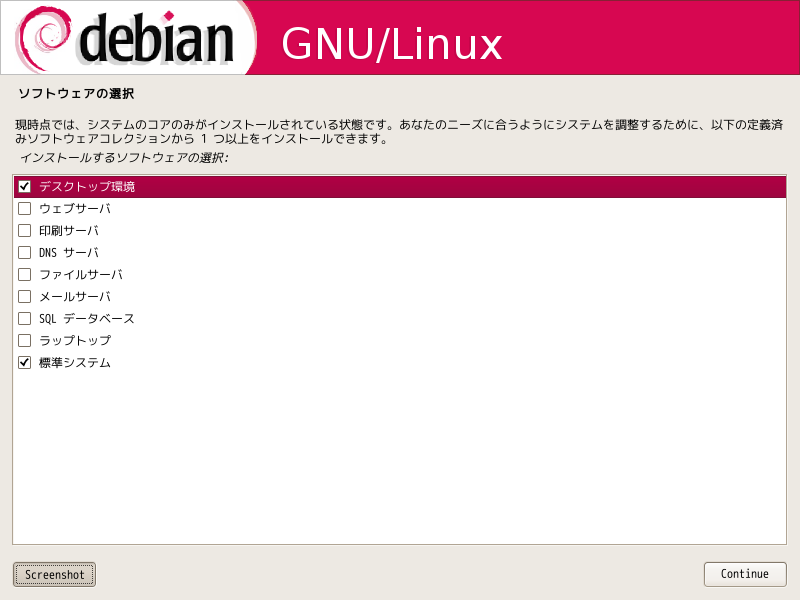
「デスクトップ環境」「標準システム」を選択し「続ける」 インストールが始まるので, 気長に待つ(30分程度?)
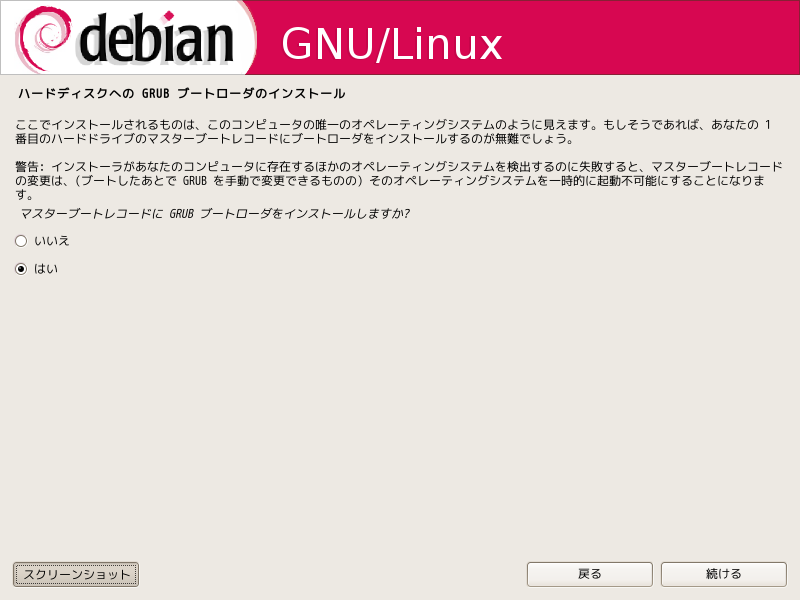
「はい」を選択し「続ける」

「続ける」 CD-R がイジェクトされるので, 回収し, 「続ける」を選択する. 再起動が始まる.
Debian GNU/Linux 5.0(lenny)の設定 へ, 進む.